


#교세라복사기 또는 #교세라복합기 전제품 해당사항 입니다. 오늘은 #교세라제품 #팩스 를 #PC로 받는 방법에 대해서 올려보도록 하겠습니다.
문의가 한번씩 들어오는 부분이라서 이렇게 블로그로 남기게 되었네요.
#컴퓨터로팩스를 받을 수 없냐는 질문 때문에 작성해 봅니다.
이 작업은 실제적으로 많이 쓰이지는 않지만 그전에 사용하셨다고 하면서 똑같이 해달라고 하시는 분들때문에 작성 합니다.
*팩스를 PC로 하기 전에 스캔설정을 먼저 하셔야만 가능합니다.* https://blog.naver.com/hanbyeolsystem/221185808007 일단 스캔설정은 제가 올려드린 블로그 참고하시구요.
스캔설정을 FAX 받을 컴퓨터 설정을 하나 해 놓으시면 됩니다.
1. Command Center RX를 접속. 사용자 이름 과 비밀번호에 Admin 입력후 로그인을 합니다. 여기서 A는 대문자 입니다.(소문자a 할경우 로그인 안됨)

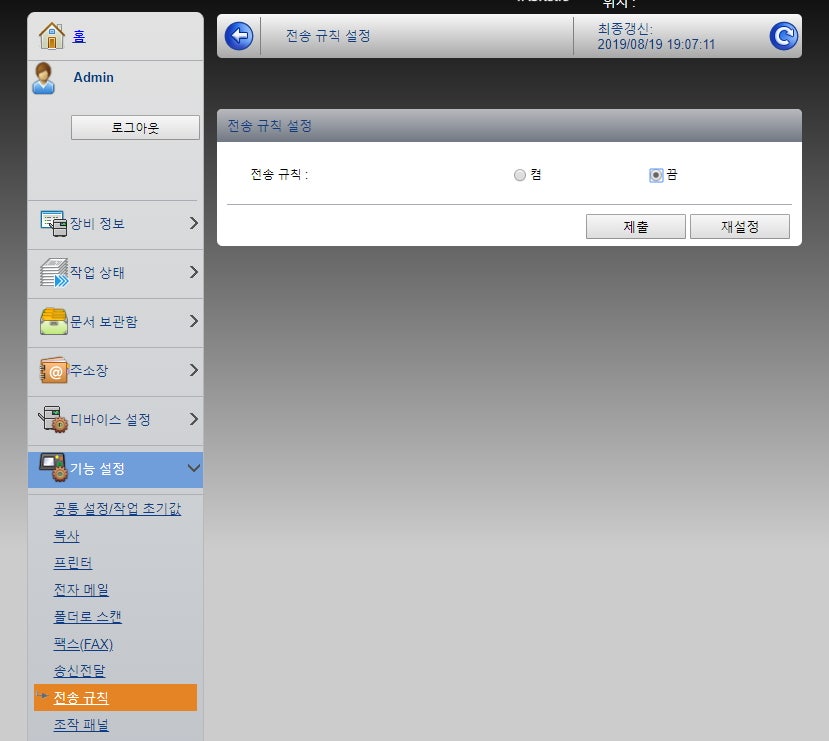
2. 로그인 후 기능설정 - 전송규칙 클릭시 보이는 화면입니다.
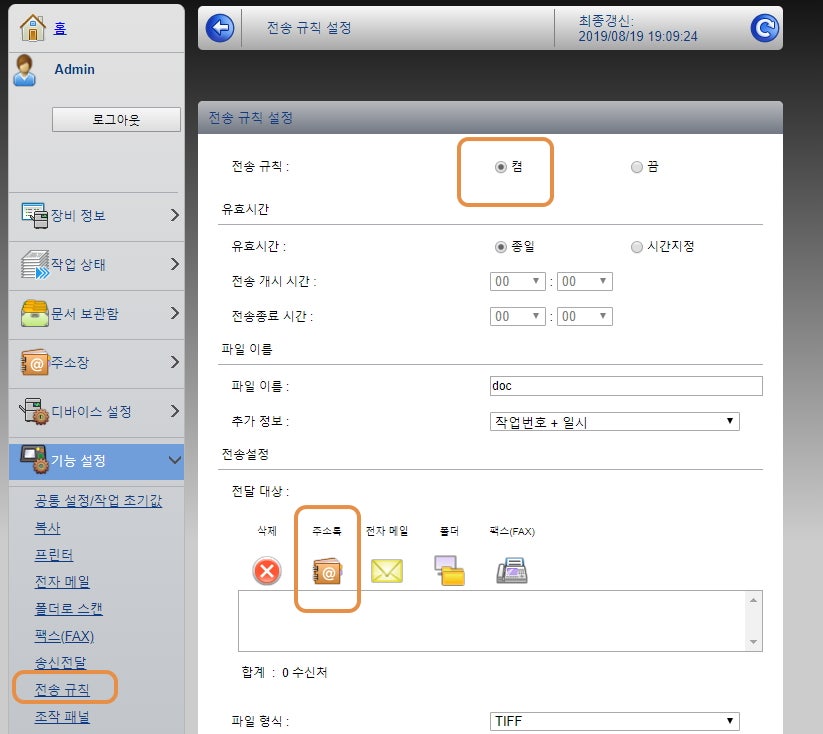
3. 꺼져 있는 전송 규칙을 켬으로 설정하면 아래 화면처럼 변형이 됩니다. 그리고 그 아래에 보시면 주소록이 보입니다. 주소록을 클릭합니다.
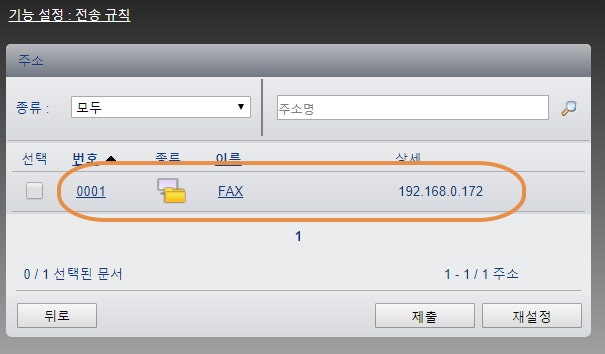
4. 주소록을 클릭시 아래 화면처럼 보입니다. 현재 미리 FAX라는 것을 만들어 놓았기 때문에 보입니다. 여러개의 스캔들을 설정을 해놓으셨다면 여러개가 보이겠죠? 선택을 하고 제출을 누릅니다.
5. 제출을 누르고 나면 아래화면처럼 추가된것을 볼수 있습니다.
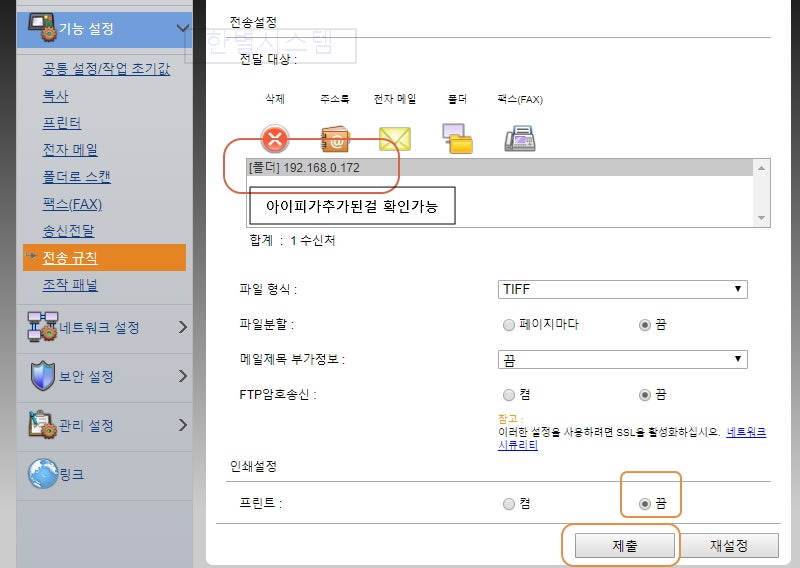
6. 마지막으로 제출을 한번 더 누르시면 끝!!
매우 쉽죠? 그러나 스캔설정을 할 줄 알아야 진행을 할수 있다는거 잊지마세요. 감사합니다.
* 파일형식을 어떤것으로 하냐에 따라서 받는 파일이 달라질수 있어요. 기본은 PDF로 받는다고 보시면 됩니다.
#한별김상환

#대구프린터임대 #프린터임대 #달서구프린터임대 #복사기임대 #달서구복사기임대 #팩스설정 #팩스PC #팩스를컴퓨터로 #한별시스템 #성서공단프린터임대 #교세라복사기 #노트북임대 #컴퓨터임대 #PC임대 #달서구컴퓨터임대 #달서구노트북임대 #성서공단컴퓨터임대 #브라더서비스센터 #교세라서비스 #위더스서비스센터 #컴퓨터서비스
이 글과 관련된 비용·구성은 복합기·프린터 월 임대료 페이지에 표로 정리되어 있습니다. 대구·경북은 당일 출장 가며 방문 견적은 무료입니다.


