


최근에는 많은 분들이 데이터를 다룰 때 서버를 통해서 사용을 하시고는 합니다. USB나 외장하드 같은 방법도 있지만 멀리 들고 가기에는 아무래도 불편한 부분이 많죠. 또한 분실 시에는 데이터까지도 전부 분실하게 되기 때문에, 안전한 보관을 위해 서버를 선택하시는 분들이 점점 늘어나고 있는데요. 클라우드 서비스도 방법 중 하나가 될 수 있지만 많은 수의 사람들이 한 번에 데이터를 내려받고 올려 받는 데에는 불편한 면이 있는 경우도 많습니다.
이런 면 때문에 최근에는 시놀로지 NAS가 각광받는 면들이 많은데요. 이는 Network Attached Storage의 약자로, 즉 데이터를 보관하는 역할을 하는 서버라는 의미입니다. 원하는 대로 쉽게 커스텀도 할 수 있고, 유지에 드는 비용도 높지 않은 데다가 서버의 역할을 수행하며 많은 사람들의 접속을 받아들이는 데에도 무리가 없어서 굵직한 장점이 많다고 할 수 있는데요.
그렇다면 이런 시놀로지 나스 설정과 사용을 위해서는 어떤 방법이 필요한지를, 오늘 대구 NAS 설치 전문 업체, 한별시스템과 한 번 알아보도록 하겠습니다.
1. 시놀로지 나스 DSM 초기 설정을 위한 하드디스크 세팅

초기에 나스를 사용할 때는 여러 어려움에 부딪칠 수 있는데요. NAS는 서버이기 때문에 외부적인 하드디스크 세팅을 하고, 그 후에 내부적인 시스템 설정을 해야 한다는 점을 기억한다면 조금 더 편하게 진행을 할 수 있습니다. 특히 QNAP 등의 다양한 나스 제조사가 있지만 그중에서도 시놀로지가 최근 간단한 사용 덕에 인기를 누리고 있죠.
먼저 처음으로 구축을 한다면 초기 설정을 위해서 하드디스크를 세팅하는 것이 필요한데요. 하드디스크(HDD)의 경우, 기존의 하드디스크를 사용할 수도 있고 시놀로지 사에서 제조해 판매하는 하드디스크를 활용할 수도 있습니다. 하드를 고를 때는 그 목적에 맞게 용량을 선택하고, 나스의 베이 수에 맞게 준비하는 것이 필요하죠.
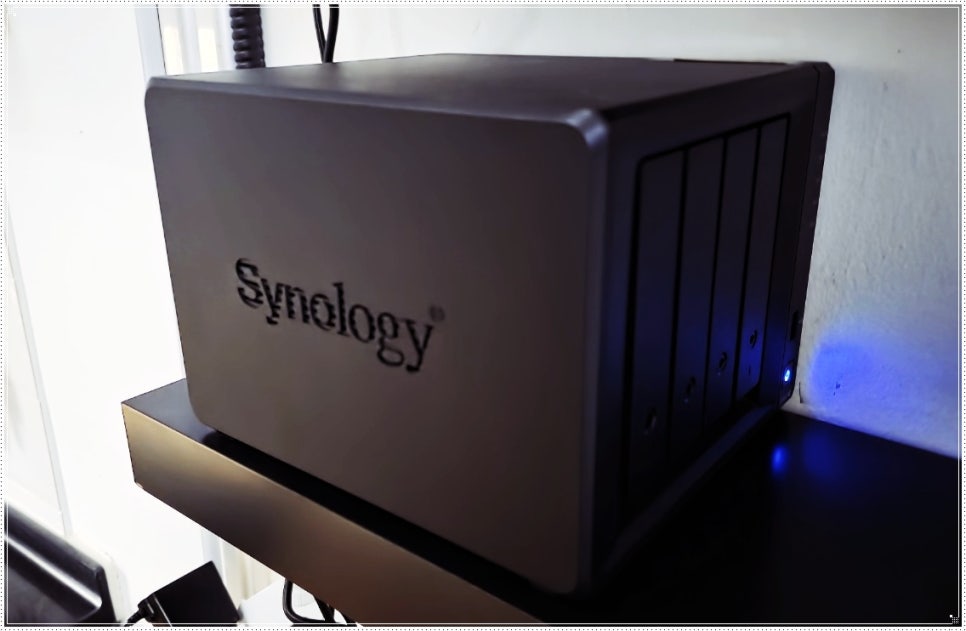
2베이 제품을 사용한다면 최대 2개를 넣을 수 있습니다. 베이 수가 같더라도 들어가는 HDD의 숫자가 다른 경우도 있는데요. 이때는 시놀로지 나스 설정을 위해서 먼저 모델명을 확인해 몇 개까지 디스크를 사용할 수 있는지 확인해야 합니다.
초기 세팅을 위해서는 먼저 나스 내부에 하드를 넣어주는 것이 필요합니다. 이 과정은 비교적 간단하기 때문에 쉽게 할 수 있는데요.
1) 드라이브의 아랫부분, 자그마한 구멍이 있는 곳에 키를 꽂고 드라이브를 열어줍니다. 2) 베이의 아랫부분을 눌러 내부의 패널을 꺼냅니다. 3) 패널 내부에 하드디스크를 끼우고, 다시 베이 안으로 넣습니다. 4) 다시 베이 아랫부분을 눌러 베이를 닫고, 키를 통해 잠급니다.
2. 시놀로지 NAS DSM 초기 설정 방법

이렇게 하드 디스크 세팅을 완료했다면 이제 부팅을 하고 DSM 설정을 해야 하는데요. 나스는 전원을 켜는 것만이 아니라 이후 네트워크에 연결한 후 소프트웨어 설치까지 마쳐야 사용할 수 있기 때문입니다. 서버의 네트워크 역할을 수행할 수 있도록 세팅을 해야 한다는 것인데요. 방법도 어렵지 않습니다.
1) 제품 뒤쪽에 먼저 랜선 케이블을 연결합니다.

이렇게 연결을 먼저 해두어야 시놀로지 나스 설정을 시작하며 제품을 사용할 수 있습니다. 가정이라면 가정용 네트워크 랜선을 연결하고, 회사라면 내부 LAN 망에 연결하면 됩니다.
2) 같은 네트워크에 연결되어 있는 컴퓨터로 DSM을 다운로드합니다.

DSM은 Disk Station Manager의 약자로, 시놀로지 사에서 배포하는 운영체제입니다. 나스의 소프트웨어라고 할 수 있는데요. 시놀로지 공식 홈페이지를 통해 들어가면 제품에 맞는 DSM 버전을 다운로드 받을 수 있습니다. 확인이 어렵다면 인터넷 창을 켜고 주소창에 finds.synology.com을 입력해 접속하면 됩니다.
3) 장치를 찾은 후 DSM을 설치합니다.
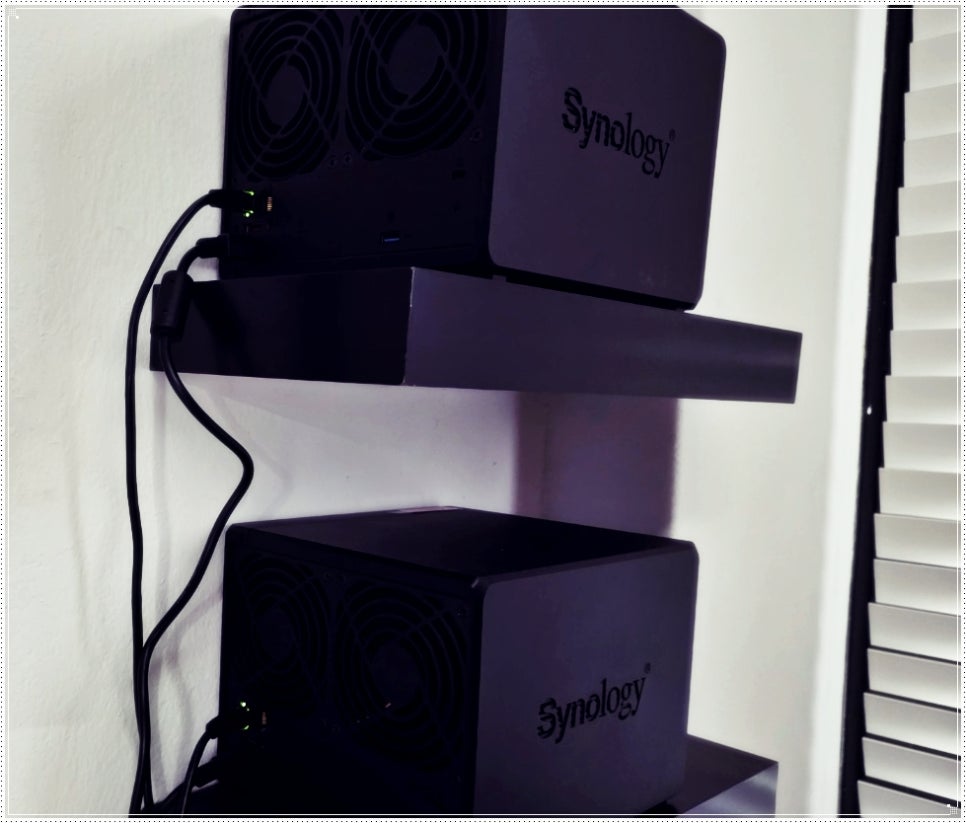
장치를 설정한 후 DSM 설치가 완료된 후에는 다양한 설정값을 주는 것이 필요해지기도 하는데요. 장치 이름, 업데이트 옵션, 패스워드 입력 등의 여러 항목을 선택할 수 있습니다. 이런 점들은 사용자가 원하는 값을 입력하면 됩니다. 이후 화면을 넘기면 DSM이 설치되고 사용이 가능해지게 됩니다.
4) NAS 사용 준비 완료!
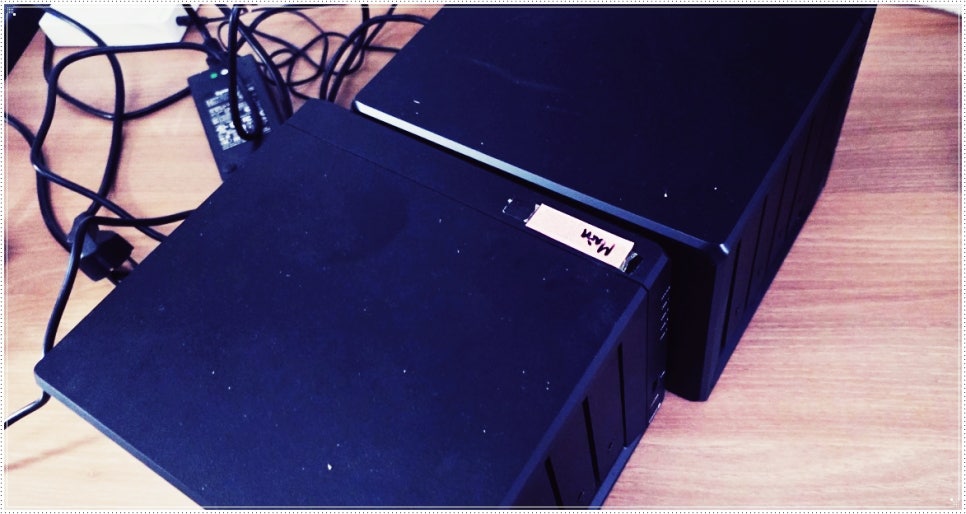
이렇게 NAS를 쓸 준비가 끝났습니다. 이후 필요하다면 Synology Assistant 등의 프로그램을 활용할 수 있습니다.
3. 혼자 시놀로지 나스 설정을 하기 어렵다면
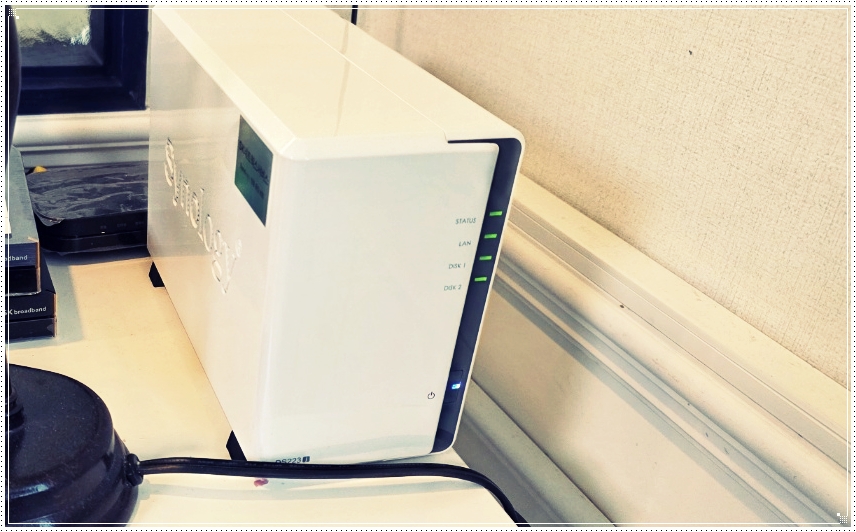
이런 점들을 스스로 설치하기 힘들다면 전문가의 도움을 받는 것도 방법이 될 수 있습니다. 저희 한별시스템도 전문적인 NAS 설치와 세팅, 구축과 관리를 도와드리고 있는데요. 특히나 초기 비용이 부담스러워 NAS의 활용이 어렵다면 렌탈을 통해 도움을 받는 것도 방법이 될 수 있습니다.
나스는 초기에 하드 디스크 및 제품의 구매를 위한 비용이 들어가기 때문에 이 부분이 부담스러울 수 있습니다. 또한 서버는 주기적인 관리를 해주어야 하는 만큼 번거로움을 해결하기 위해서는 렌탈을 통해 관리 서비스나 수리 서비스까지 한 번에 받는 것이 편리할 수 있죠.
렌탈을 고려한다면 여러 가지 고려해야 할 것들이 있는데요. 먼저 전문적인 실력이 있는지, 그리고 경험이 있는 곳인지 등의 여러 요소를 살펴보는 것이 도움이 될 수 있습니다.
1) 전문적인 서비스를 하는, 실력을 갖추고 있는 전문 업체인지 2) 비용과 견적은 적절하고 합리적인지 3) 수리 및 관리 서비스는 적절한 간격으로 제공되는지 4) 활용 환경과 목적에 맞는 제품을 전문적으로 추천하는지
4. 마치며

나스는 전문적인 구축이 필요한 만큼, 초기에 필요한 지식이 많은 편입니다. 이 때문에 진입 장벽이 다소 높게 느껴지기도 하는데요. 한별시스템에서는 전문적인 관리 시스템을 제공하며 편리한 사무 환경의 구축을 위한 다양한 솔루션을 제공합니다. NAS 렌탈과 시놀로지 나스 설정에 대한 도움을 알아보고 계신다면 언제든지 문의 남겨 주세요. 감사합니다.
한별시스템
컴퓨터, NAS, 복사기, 복합기, 사무기기 일체
전화 문의 01045856890 문의는 전화가 가장 빠릅니다!

시놀로지 나스 설정 - NAS DSM 초기 세팅 및 구축 방법 시놀로지 나스 설정 - NAS DSM 초기 세팅 및 구축 방법 시놀로지 나스 설정 - NAS DSM 초기 세팅 및 구축 방법 시놀로지 나스 설정 - NAS DSM 초기 세팅 및 구축 방법 시놀로지 나스 설정 - NAS DSM 초기 세팅 및 구축 방법
이 글과 관련된 비용·구성은 NAS 수리·복구 점검 안내 페이지에 표로 정리되어 있습니다. 대구·경북은 당일 출장 가며 방문 견적은 무료입니다.


