안녕하세요 :) 대구·경북 사무실 전산 챙겨드리는 한별시스템입니다.
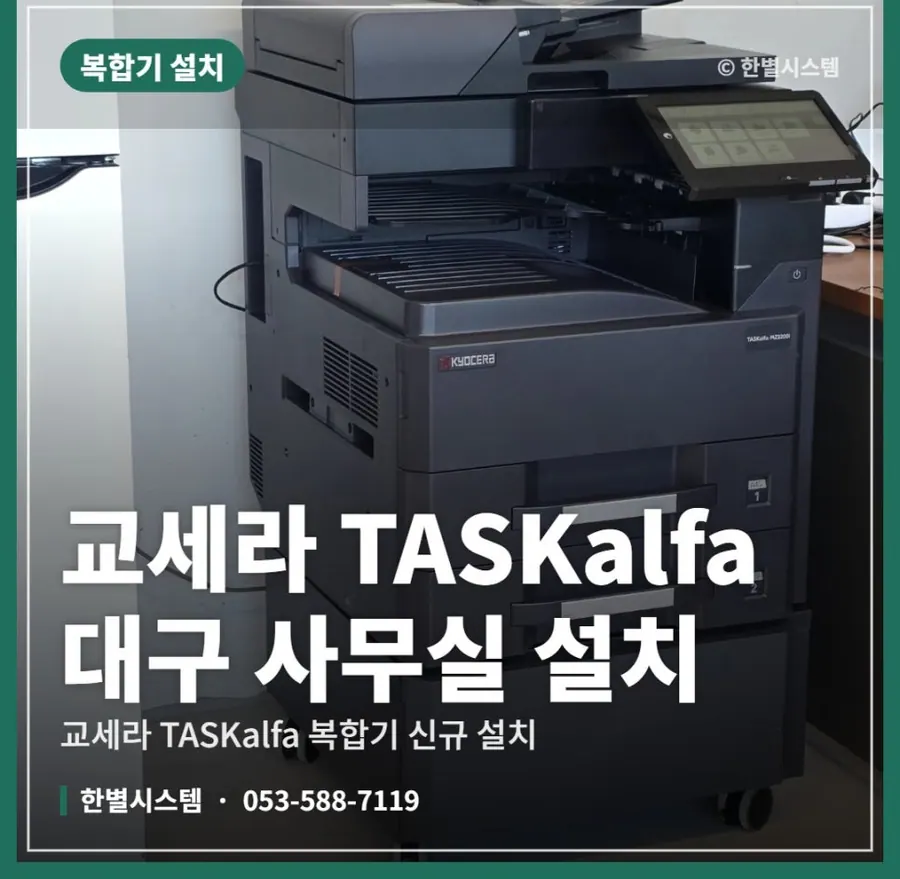
오늘은 대구 사무실에 교세라 TASKalfa 복합기를 새로 설치하고 왔어요.
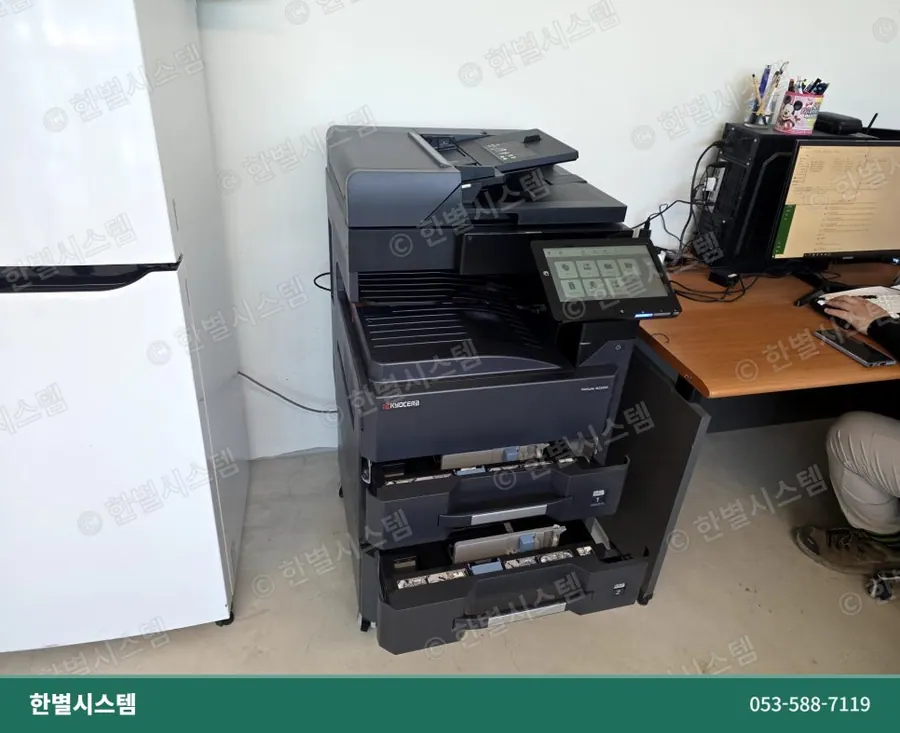
도착하자마자 서랍 트레이를 두 칸 다 열어서 확인했어요. 종이 걸림 없이 잘 들어가는지, 트레이가 제대로 닫히는지 먼저 보거든요.
복합기는 처음 자리 잡을 때 주변 공간을 좀 봐야 해요. 뒤쪽이랑 옆쪽에 최소 10~15cm는 떠 있어야 열 배출이 잘 되거든요. 이 현장은 냉장고 바로 옆이라 위치를 조금 신경 써서 맞췄어요.
냉장고처럼 열을 내뿜는 가전 바로 옆은 복합기 쪽으로 더운 바람이 들어올 수 있어서, 가능하면 냉장고 방열구 반대 방향으로 조금 틀어주는 게 좋아요.
직사광선이 닿는 창가 자리도 장기적으로 내부 부품에 영향을 줄 수 있어서 피하는 편이 낫더라고요.
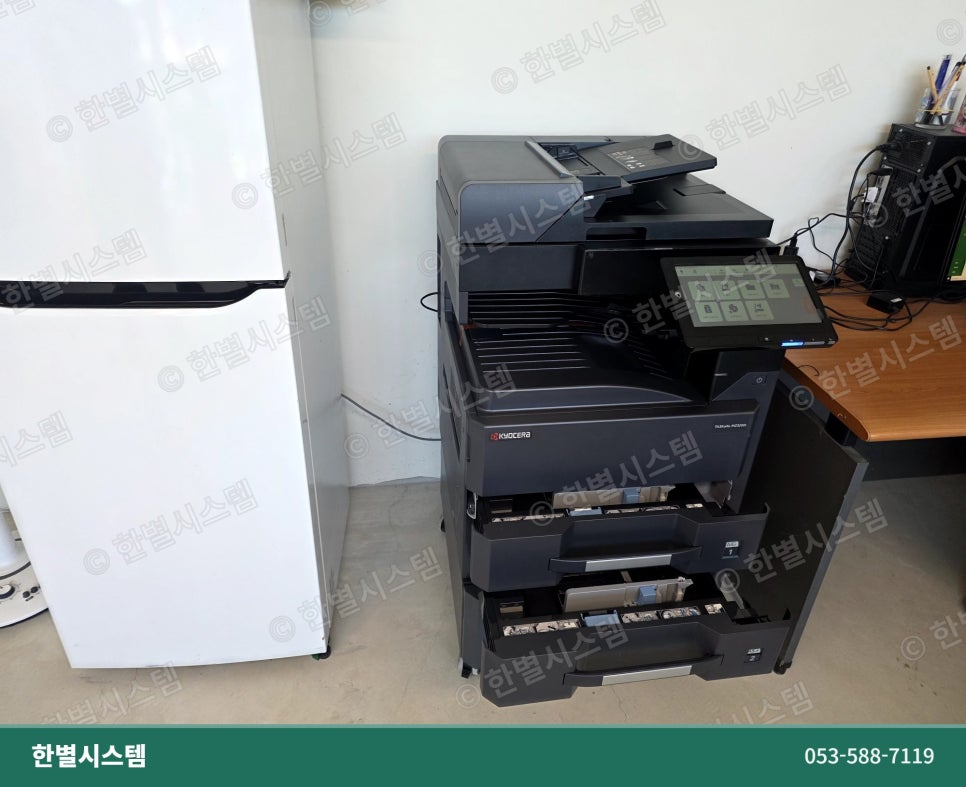
각도를 바꿔서 한 번 더 봤는데, 터치 패널 화면에 기본 메뉴가 쭉 떠 있는 거 확인했어요. 전원 들어오고 화면 뜨면 일단 반은 된 거예요.
교세라 TASKalfa 시리즈는 터치 화면이 꽤 직관적이에요. 복잡한 설정도 화면 보면서 따라가면 대부분 해결되더라고요. 초보 분들도 어렵지 않게 쓰실 수 있는 구성이에요.
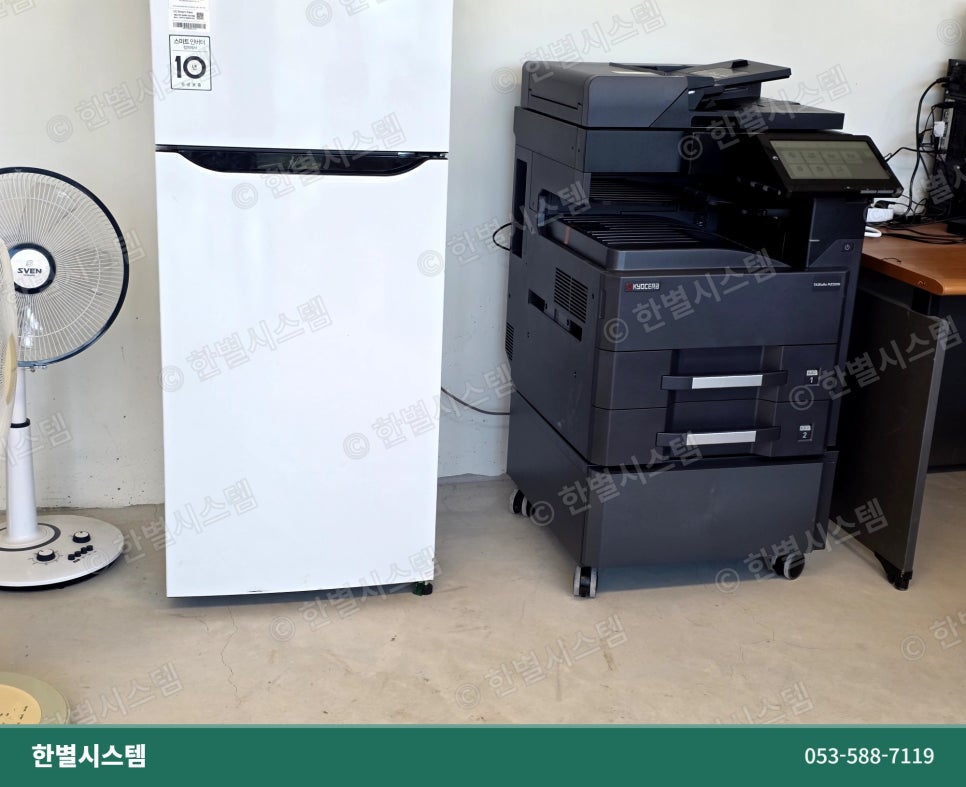
설치 마무리 후 전체 모습이에요. 냉장고 옆에 딱 들어갔죠. 선풍기랑 함께 구석에 자리 잡았는데 생각보다 깔끔하게 정리됐어요. 바퀴 달린 받침대라 나중에 위치 조금 옮기는 것도 어렵지 않아요.
바퀴 달린 받침대를 쓸 때는 위치 잡은 다음에 바퀴 고정 레버를 꼭 잠가두셔야 해요. 잠그지 않으면 인쇄 중에 미세하게 움직이면서 LAN선이나 전원선이 빠지는 경우가 생기거든요.
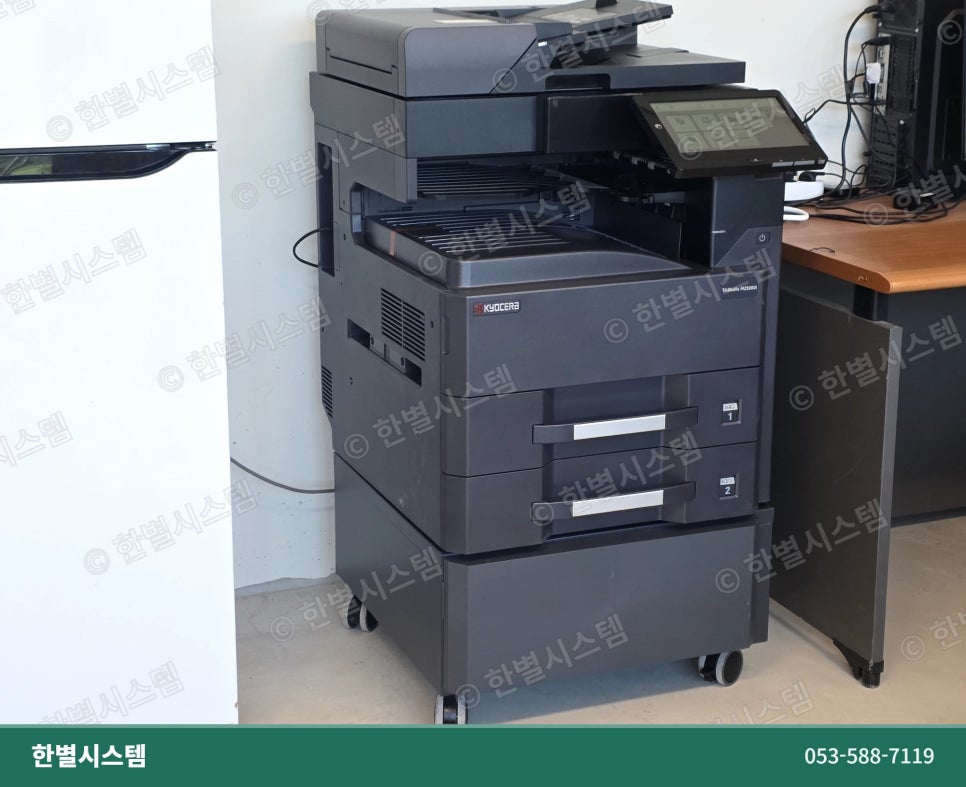
마지막으로 정면에서 한 장 더. 트레이 1번·2번 표시도 잘 보이고, 용지 넣는 방향 헷갈리지 않게 라벨도 붙어 있어요. 처음 쓰시는 분도 트레이 번호 보면서 넣으시면 돼요.
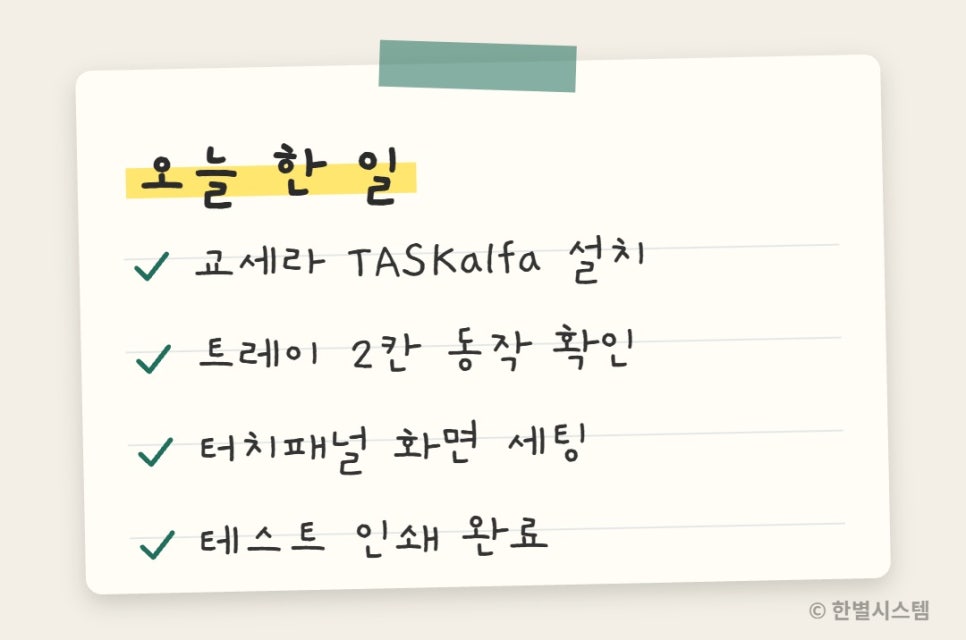
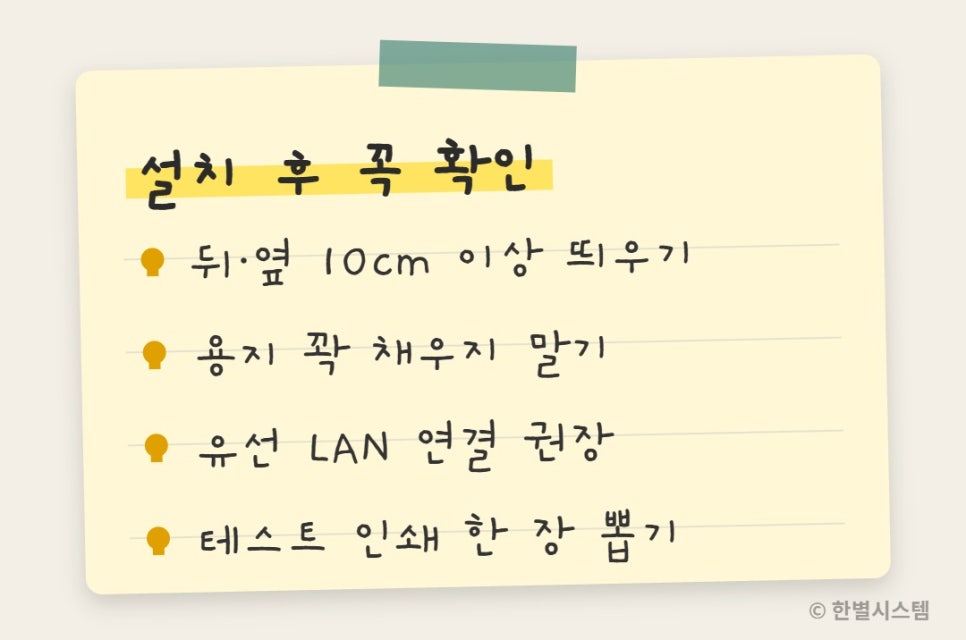
설치 끝나고 제일 먼저 하는 건 테스트 인쇄예요. 빈 페이지로 딱 한 장 뽑아서 용지가 반듯하게 나오는지, 한쪽으로 치우치지 않는지 눈으로 확인해요. 이걸 빠뜨리면 나중에 연락 오는 경우가 꽤 있어서요.
처음 쓰실 때 팁 하나 드리면, 트레이에 용지는 꽉 채우지 말고 조금 여유 있게 넣어주세요. 꽉 채우면 여러 장 한꺼번에 딸려 올라오는 경우가 있거든요. 선 연결은 LAN선이 꽤 중요해요. 무선보다 유선 연결이 인쇄 속도나 안정성이 훨씬 낫거든요.
LAN선은 가능하면 CAT.5e 이상 규격을 쓰시고, 선이 문틈이나 가구 모서리에 눌리지 않게 정리해두시면 접촉 불량 걱정이 없어요.
나중에 인쇄가 갑자기 안 된다는 연락의 꽤 많은 원인이 선 눌림이더라고요.
자주 물어보시는 것
터치 패널에서 자주 쓰는 기능은 바로가기로 등록해 두시면 매번 메뉴 들어가는 수고가 줄어요. 복사·스캔·팩스 중에 제일 많이 쓰는 기능 하나만 첫 화면에 고정해 두셔도 편하거든요.
테스트 인쇄할 때 컬러 기종이면 흑백 한 장, 컬러 한 장 각각 뽑아보는 게 좋아요. 흑백은 멀쩡한데 컬러 토너 한 개가 인식 안 되는 경우도 있어서, 처음에 둘 다 확인해두면 나중에 긁히는 일이 없어요.
Q. 복합기 설치하면 바로 쓸 수 있나요? A. 전원 연결하고 네트워크 설정만 마치면 그날 바로 쓰실 수 있어요. PC와 복합기를 같은 네트워크에 연결하고 드라이버만 설치하면 준비 끝이에요. 저희가 현장에서 다 잡아드려요.
Q. 복합기 서랍 트레이 용지는 어떤 걸 써야 하나요? A. A4 80g 일반 복사용지면 무난해요. 너무 얇거나 재생지 계열은 습기 먹으면 걸릴 수 있어서 처음에는 일반 용지로 쓰시길 권해요.
궁금한 거 있으시면 편하게 연락 주세요! 053-588-7119 한별시스템이었습니다 :)
이 글과 관련된 비용·구성은 복합기·프린터 월 임대료 페이지에 표로 정리되어 있습니다. 대구·경북은 당일 출장 가며 방문 견적은 무료입니다.