

복합기에 종이가 걸리면 그냥 당겨도 될까요. 그러면 안에서 찢어져 조각이 남고 다음에 또 걸려요. 전원 끄기, 덮개 열기, 결 따라 당기기, 급지대 가이드 맞추기까지 순서를 정리했어요. 댓글에 키워드 달고 자료 받아 가세요.
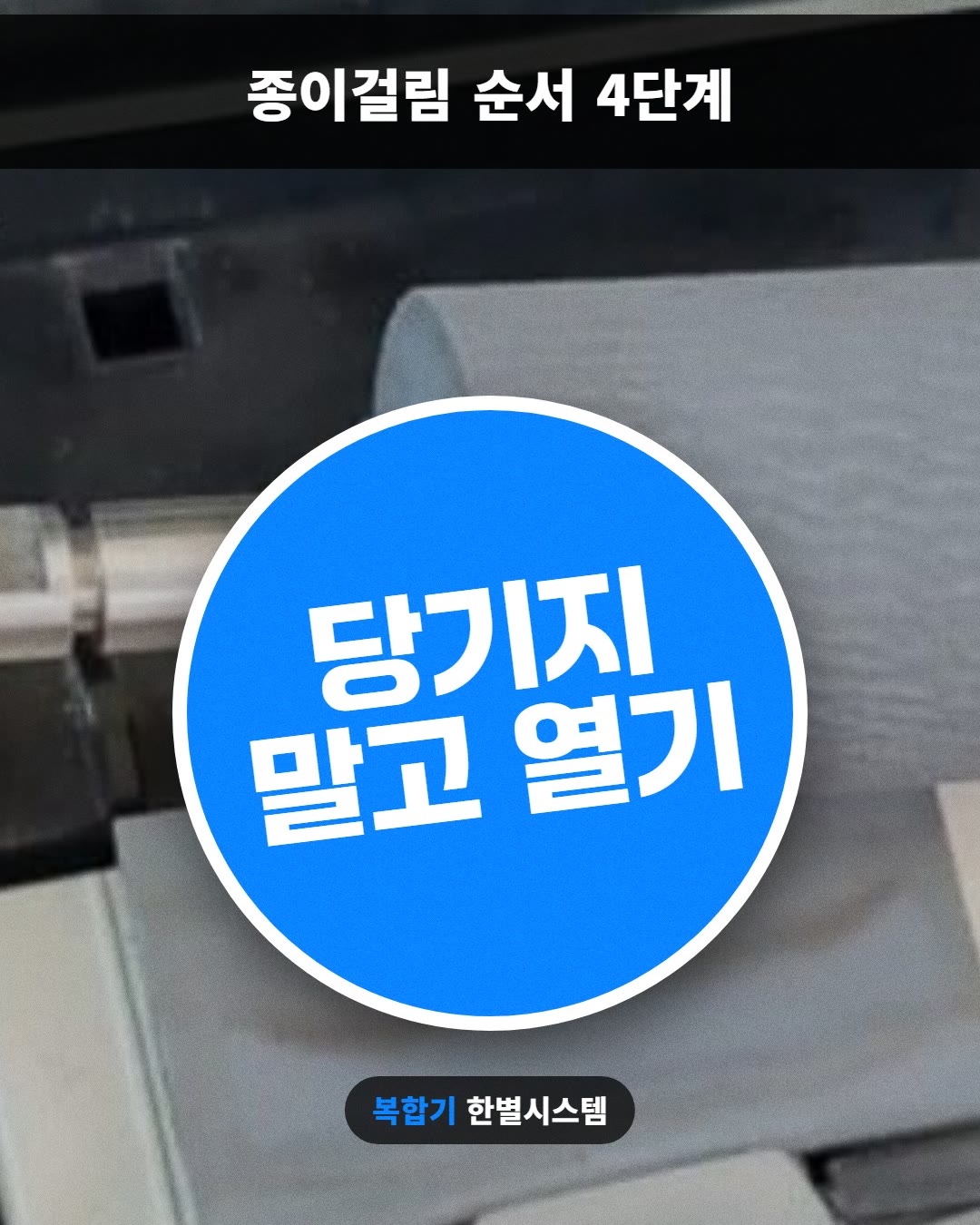
순서대로 하기
- 1
전원 스위치부터 끈다
본체 옆이나 뒤쪽 전원 스위치를 먼저 끕니다. 롤러가 갑자기 돌면 손이 다치거나 종이가 더 말려 들어가요. 코드는 뽑지 않아도 됩니다.
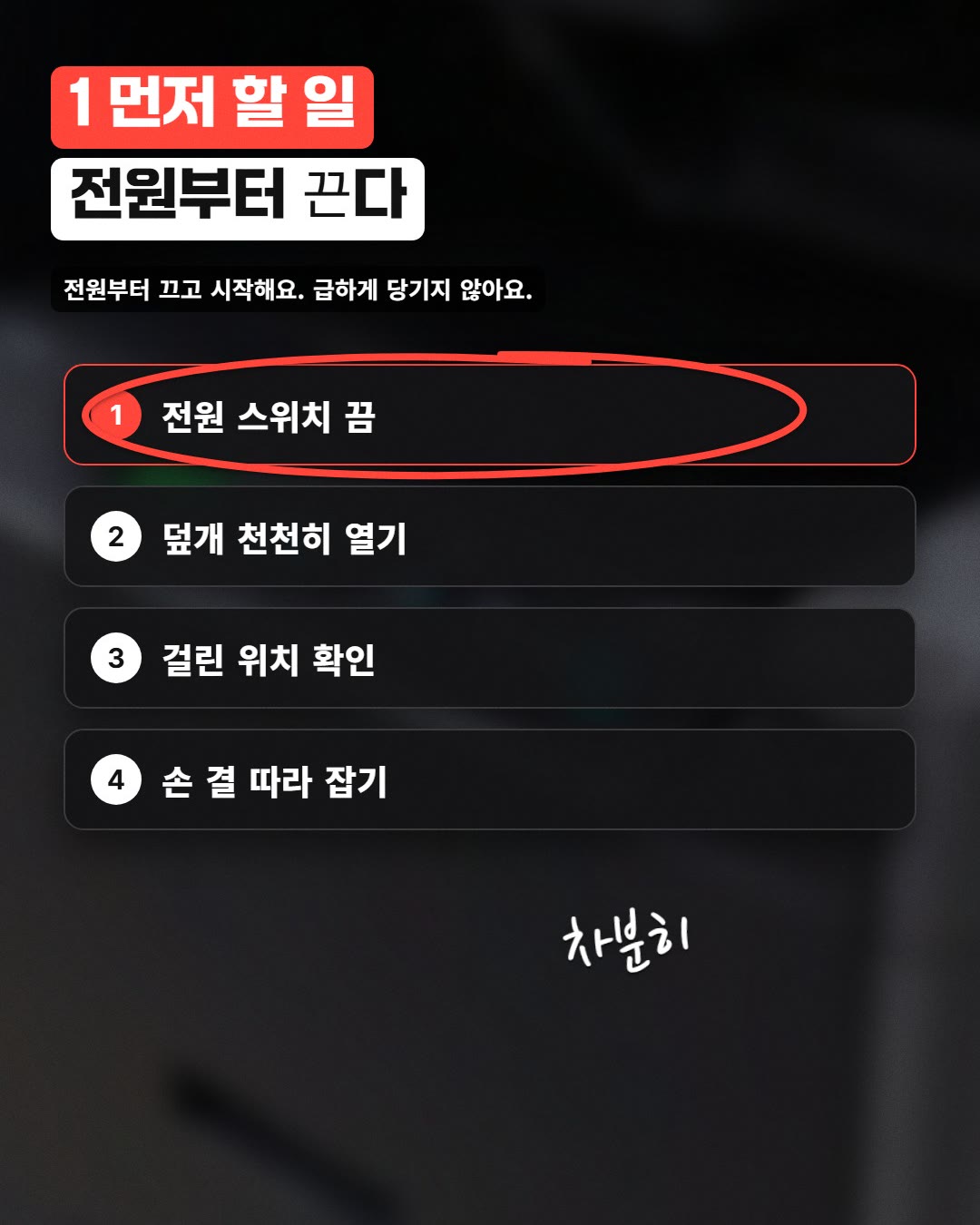
1 먼저 할 일 전원부터 끈다 - 2
앞 덮개를 천천히 연다
앞쪽 큰 덮개를 열고 걸린 위치를 눈으로 확인합니다. 손잡이 표시가 있는 곳만 잡아 여세요. 조명이 어두우면 손전등으로 안쪽을 비춰 봅니다.
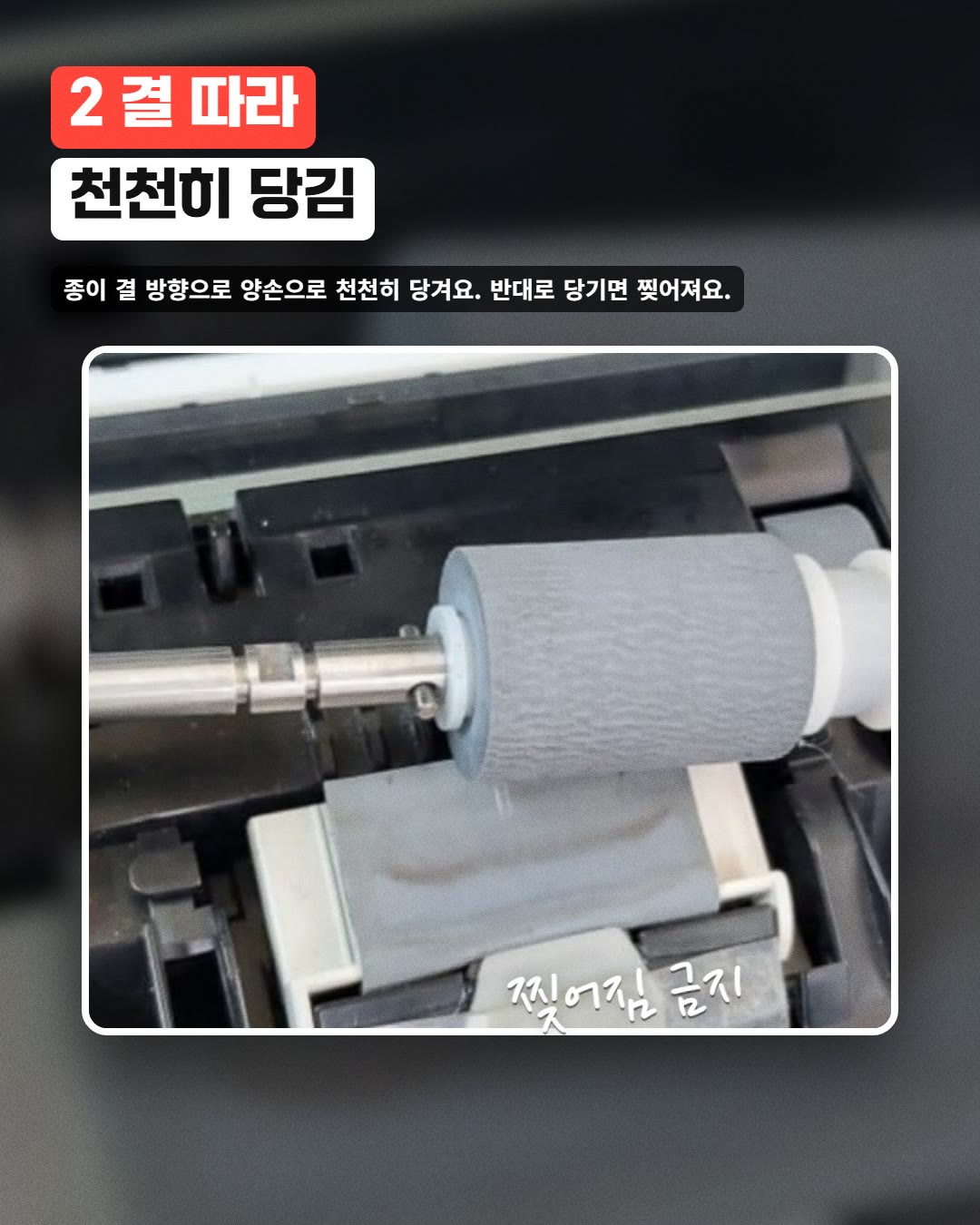
2 결 따라 천천히 당김 - 3
결 따라 양손으로 당긴다
종이가 이동하던 방향을 보고 그 결대로 양손으로 천천히 당깁니다. 한 손으로 세게 당기면 찢어져 조각이 남아요. 조각이 남으면 다시 걸립니다.
- 4
뒤쪽 덮개와 급지대도 본다
앞에서 안 보이면 뒤 덮개를 열어 봅니다. 급지대를 빼서 위쪽에 낀 종이도 확인하세요. 정착부 근처는 뜨거우니 식힌 뒤 만져요.
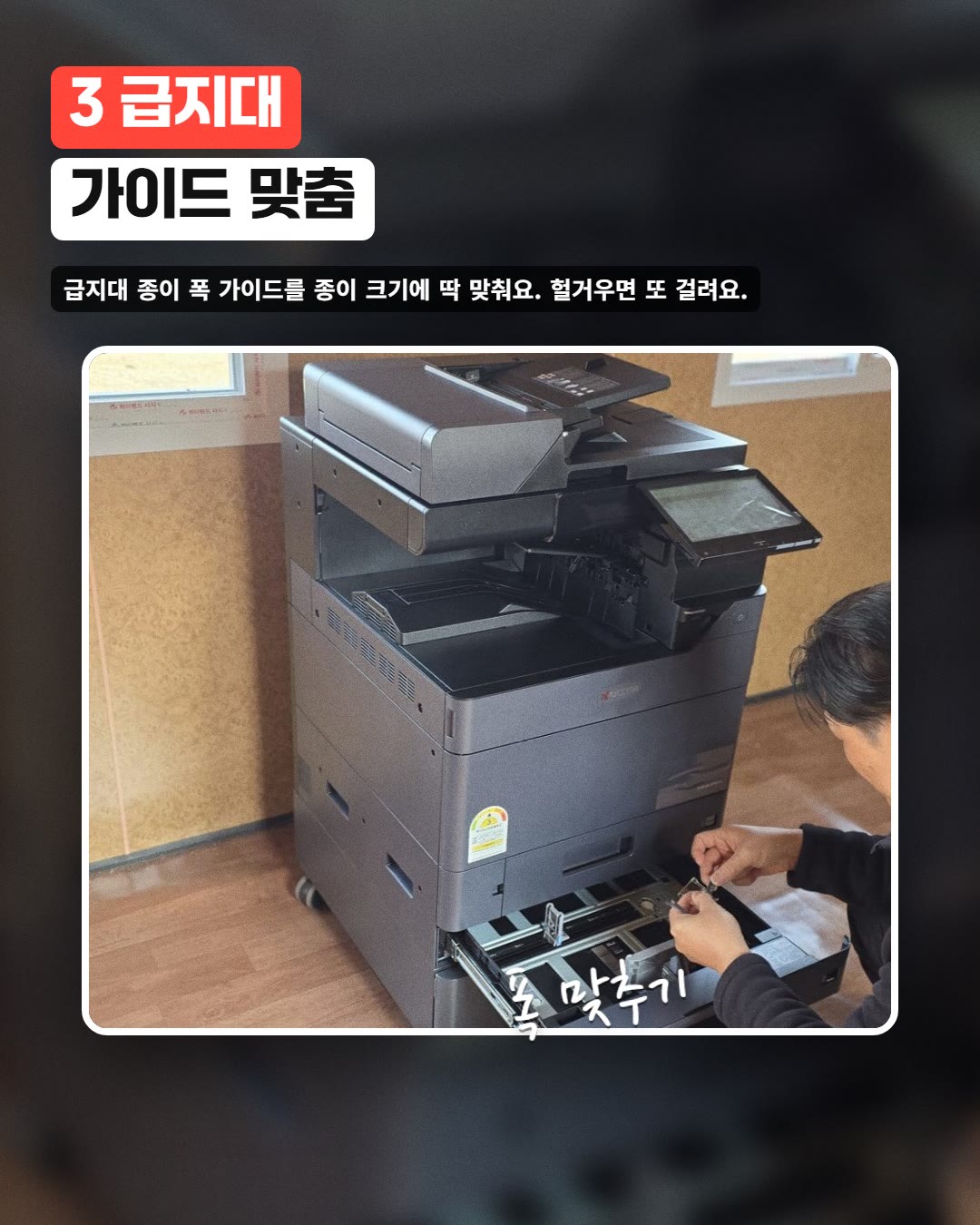
3 급지대 가이드 맞춤 - 5
급지대 가이드를 종이에 맞춘다
급지대의 폭 가이드와 뒤쪽 가이드를 종이 크기에 딱 맞춥니다. 헐거우면 종이가 비뚤게 들어가 또 걸려요. A4는 A4 표시선에 정확히 맞춥니다.
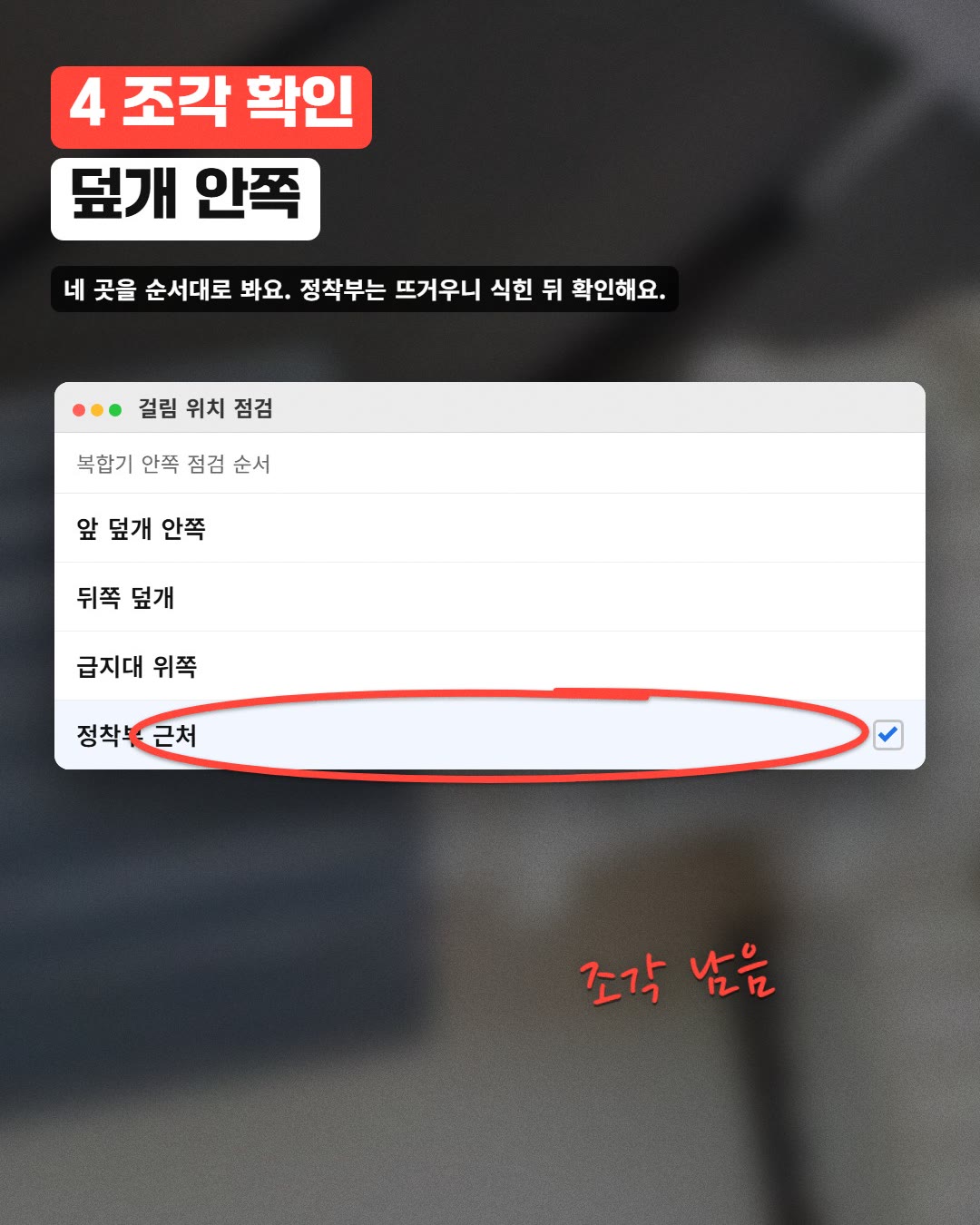
4 조각 확인 덮개 안쪽 - 6
덮개 닫고 전원을 켠다
덮개를 닫고 전원 스위치를 다시 켭니다. 화면에 걸림 표시가 남아 있으면 안쪽 조각을 다시 확인하세요. 정상이면 한 장 시험 출력합니다.
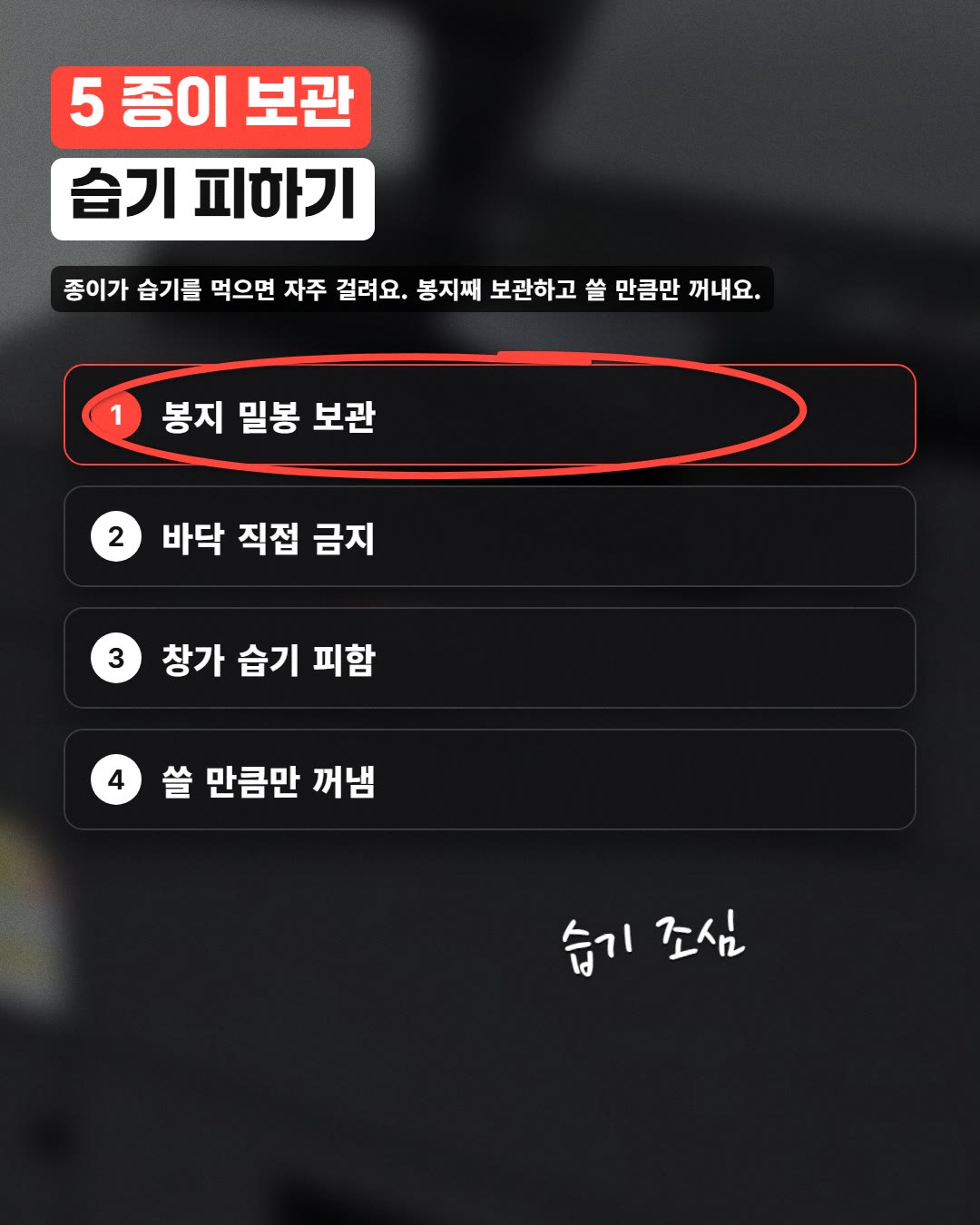
5 종이 보관 습기 피하기 - 7
종이는 봉지째 보관한다
남은 종이는 원래 봉지에 다시 넣어 밀봉합니다. 바닥이나 창가에 두면 습기를 먹어요. 쓸 만큼만 꺼내서 급지대에 채웁니다.
주의할 점
- 전원을 끄지 않고 롤러 안쪽에 손을 넣지 않아요.
- 종이가 찢어지면 반드시 조각까지 찾아서 빼요.
- 정착부는 뜨거우니 5분 정도 식힌 뒤 만져요.
- 같은 자리에서 반복해서 걸리면 롤러 마모니 출장 점검을 받아요.
- 복합기 종이걸림
- 프린터 용지걸림
- 복사기 급지대
- 종이 습기 보관
- 대구 복합기렌탈
- 복합기 렌탈
- 대구 복사기렌탈
- 토너 교체
- 한별시스템