

프린터 드라이버 찾다가 20분 그냥 흘려보내신 적 있으시죠. 주소창에 한별시스템.kr 치고 고객지원 드라이버에서 딸깍P드라이버 한 번 누르면 모델을 알아서 찾아 설치까지 끝납니다. 댓글에 드라이버 남기시면 자료 보내 드립니다. 대구·경북은 당일 출장 가능합니다.

순서대로 하기
- 1
인쇄 오류 확인
인쇄 창에 드라이버 없음이나 오프라인이 뜨는지 봅니다. 제어판의 장치 및 프린터에서 상태가 오류로 나오면 다음 단계로 갑니다.
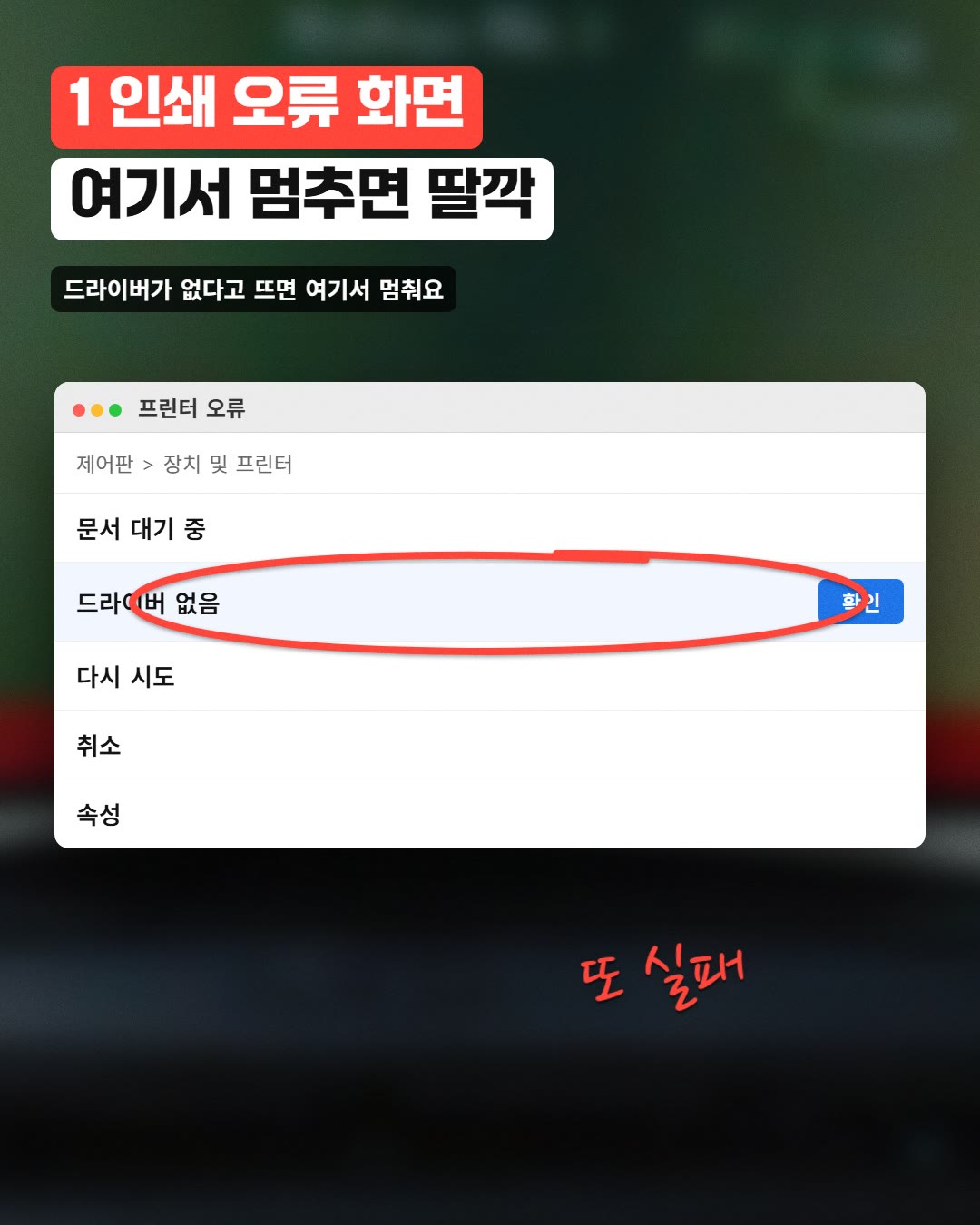
1 인쇄 오류 화면 여기서 멈추면 딸깍 - 2
한별시스템.kr 접속
브라우저 주소창에 한별시스템.kr을 그대로 칩니다. 검색창이 아니라 주소창이에요. 홈 화면이 뜨면 맞게 들어온 것입니다.
- 3
고객지원 > 드라이버 이동
위쪽 메뉴에서 고객지원을 누르고 드라이버 항목으로 들어갑니다. 프린터·복합기 드라이버 목록이 보이면 맞게 온 것입니다.
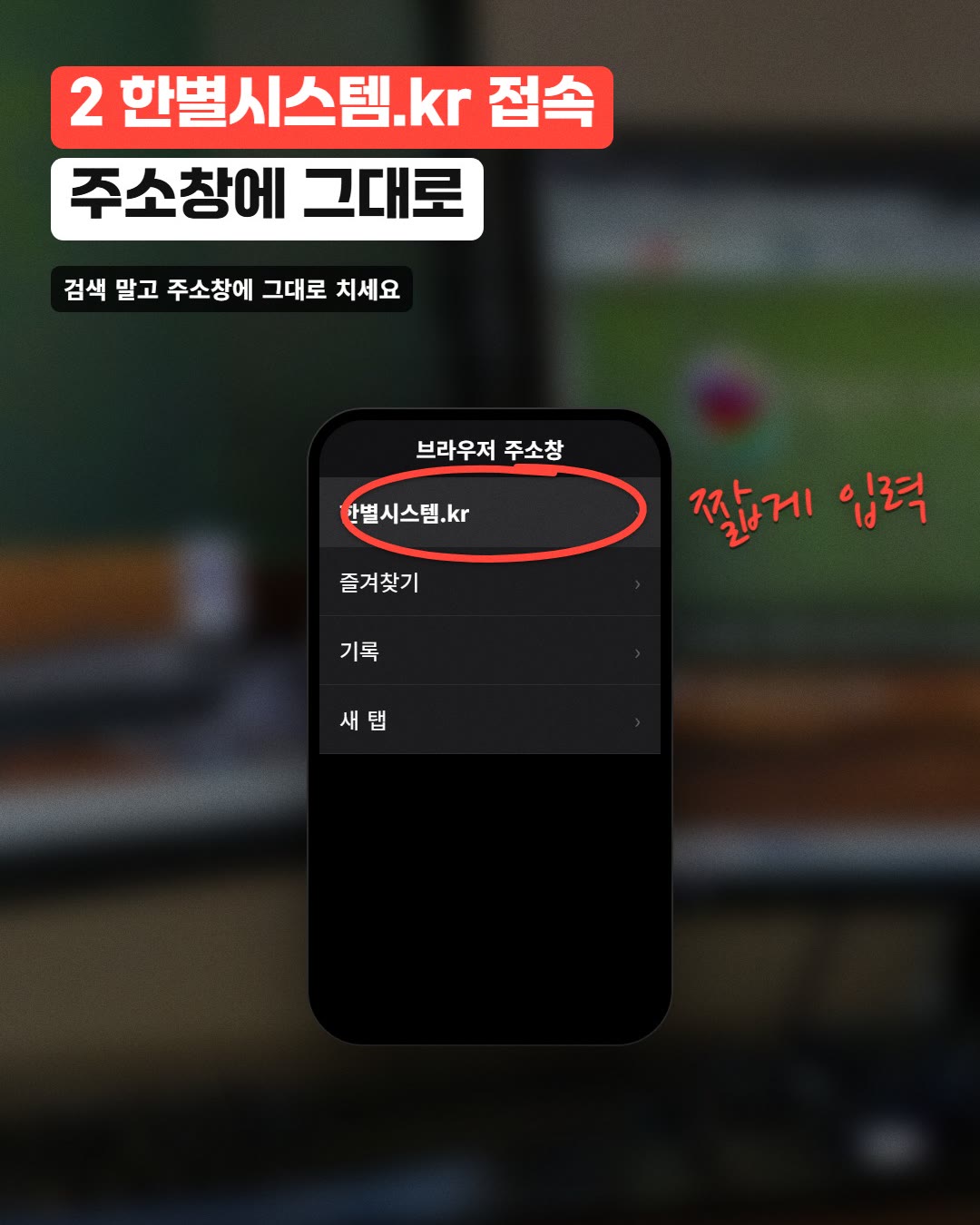
2 한별시스템.kr 접속 주소창에 그대로 - 4
딸깍P드라이버 내려받기
드라이버 페이지에서 딸깍P드라이버 단추를 누릅니다. 내려받은 파일을 두 번 눌러 실행하고, 보안 경고가 뜨면 실행을 누릅니다.
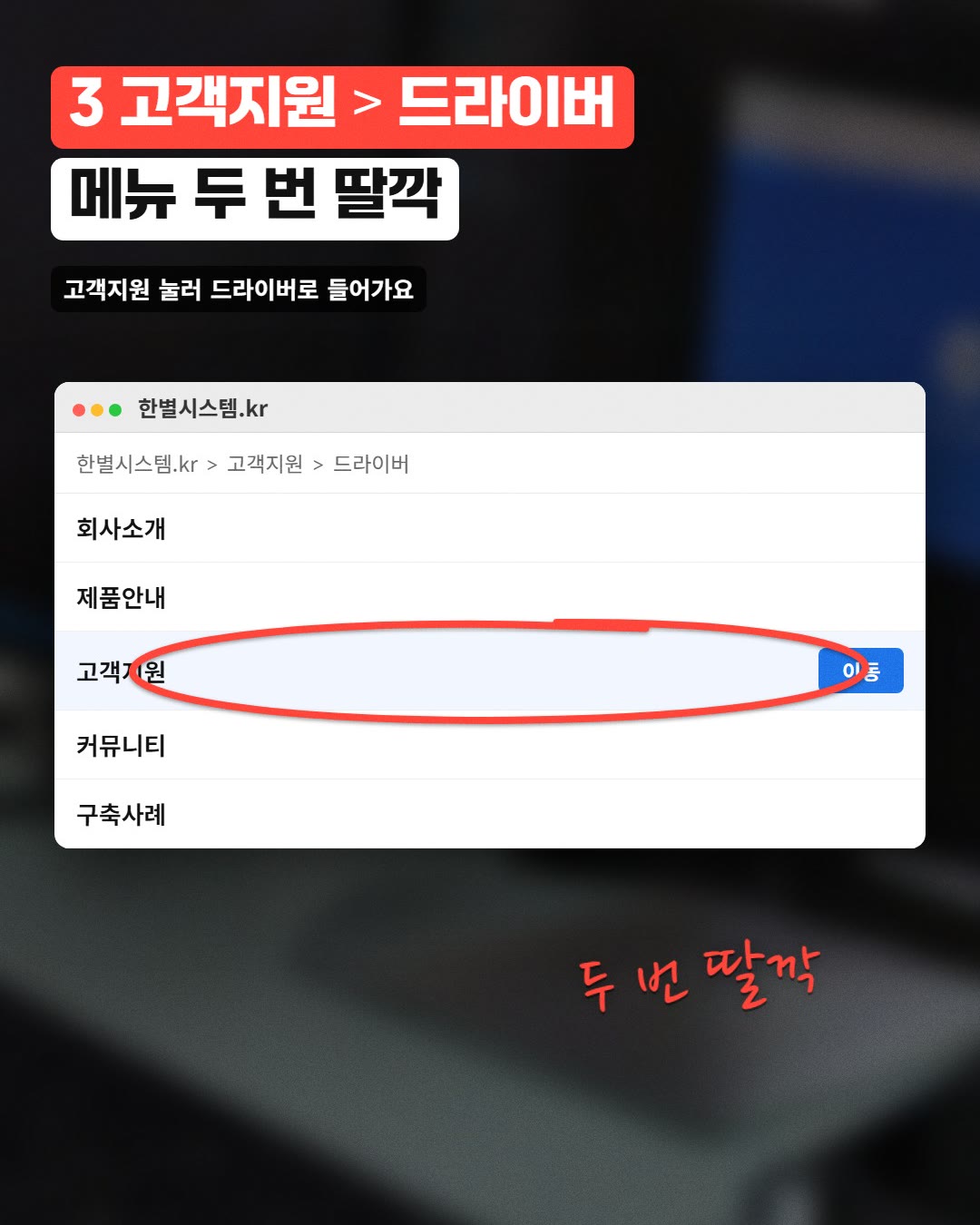
3 고객지원 > 드라이버 메뉴 두 번 딸깍 - 5
모델 자동 탐지
프로그램이 연결된 프린터 모델을 스스로 찾습니다. 진행바가 끝날 때까지 손대지 마세요. USB나 랜선이 꽂혀 있어야 인식됩니다.
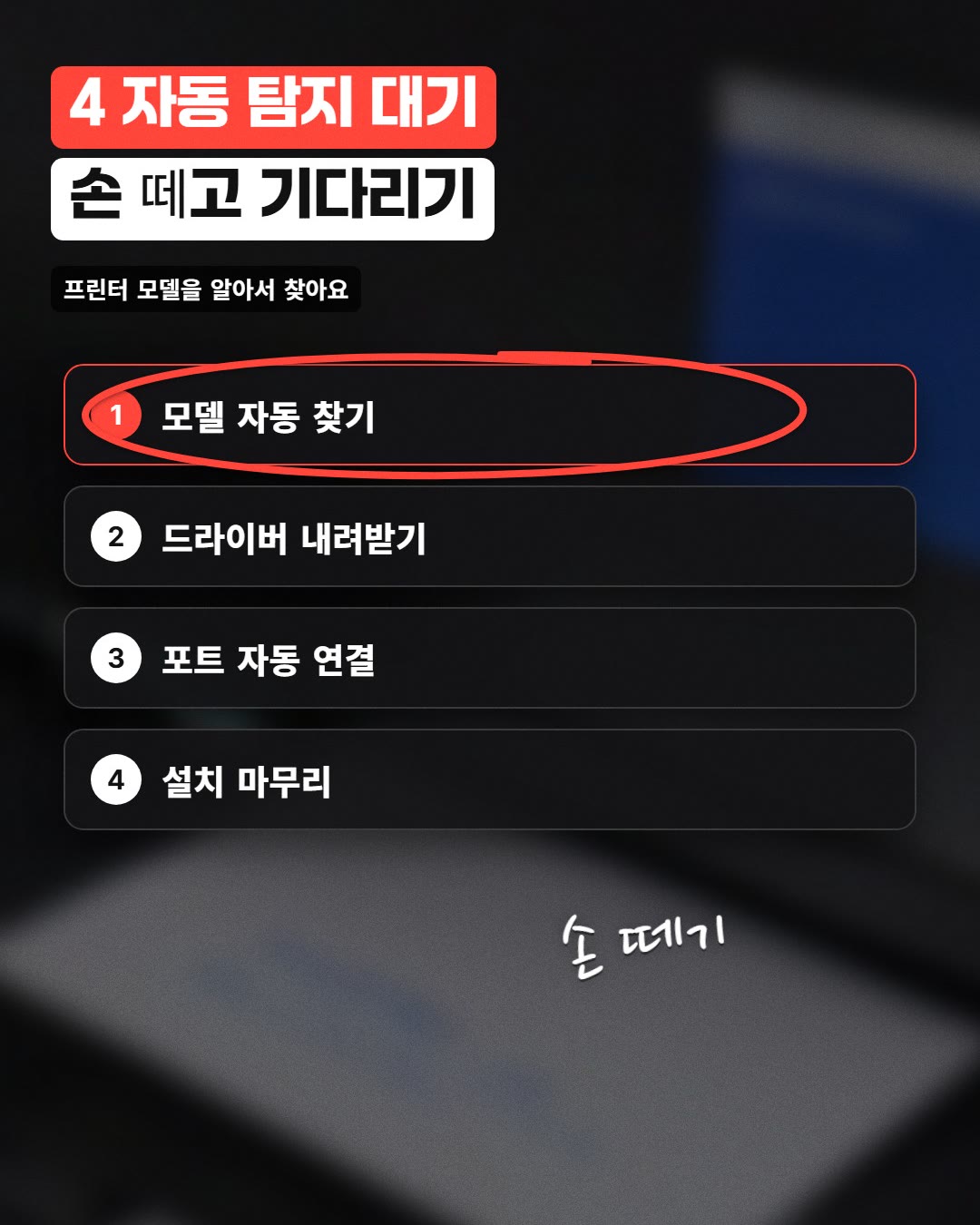
4 자동 탐지 대기 손 떼고 기다리기 - 6
드라이버 설치
찾은 모델에 맞는 드라이버를 알아서 내려받고 설치합니다. 중간에 창이 여러 번 깜빡여도 그대로 두세요.
- 7
테스트 페이지 인쇄
설치가 끝나면 테스트 페이지 인쇄를 눌러 종이 한 장을 뽑아 봅니다. 정상 출력이면 마무리입니다.
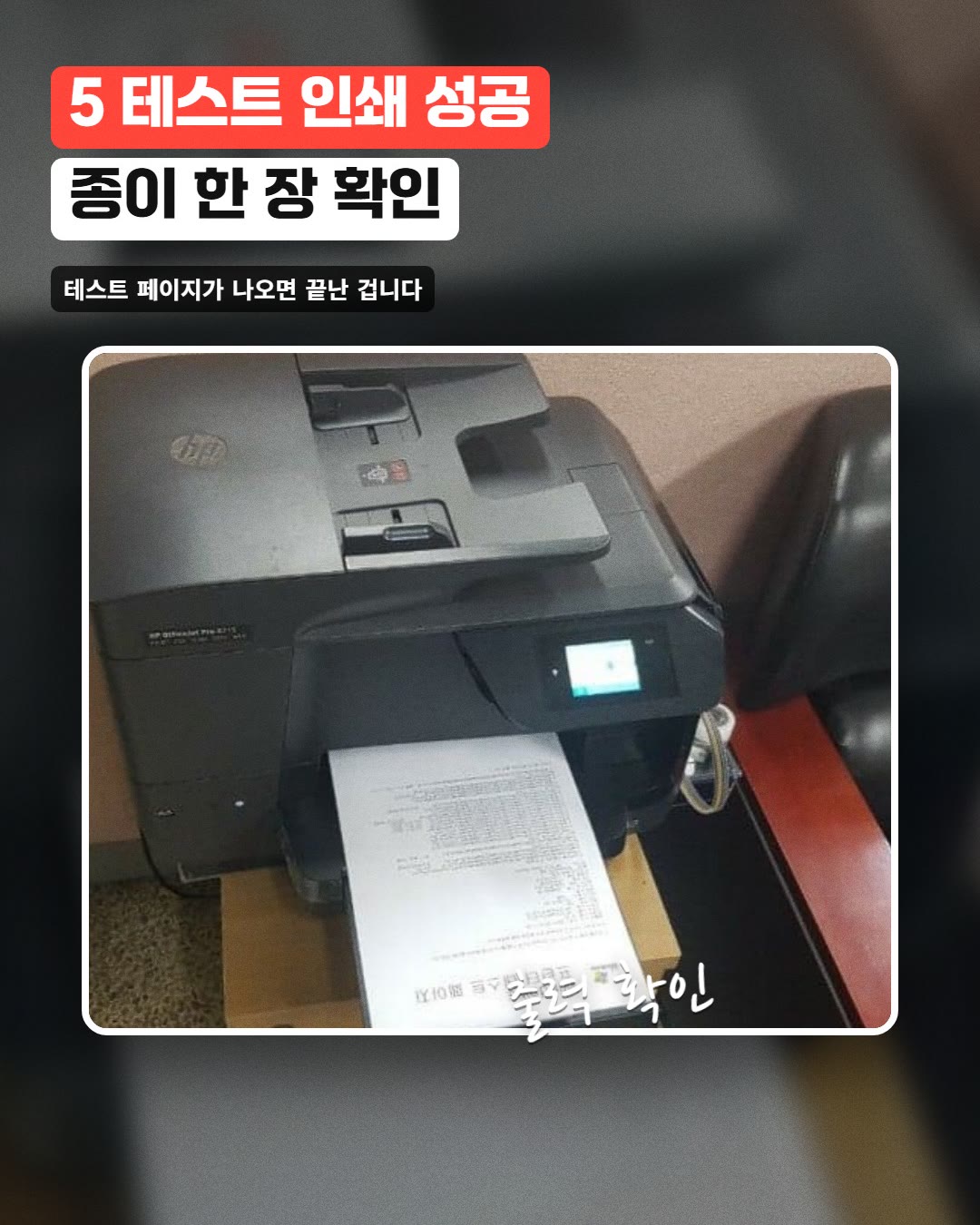
5 테스트 인쇄 성공 종이 한 장 확인 - 8
안 되면 원격지원
탐지가 안 되거나 오류가 이어지면 한별시스템.kr 고객지원 게시판에 남기세요. 대구·경북은 당일 출장이 가능합니다.
주의할 점
- 관리자 권한으로 실행해야 설치가 끝납니다.
- USB 케이블은 프린터 뒤 정품 포트에 바로 꽂으세요.
- 백신이 설치를 막으면 잠깐 실시간 검사를 꺼 두세요.
- 네트워크 프린터는 같은 공유기에 붙어 있어야 인식됩니다.
- 프린터 드라이버
- 드라이버 설치
- 인쇄 오류
- 복합기 드라이버
- 사무실 프린터
- 프린터 렌탈
- 대구 복합기렌탈
- 토너 교체
- 한별시스템