


안녕하세요, 대구 나스 설치 전문 기업, 한별시스템입니다.
최근에는 NAS 구축에 관심을 가지는 분들이 점점 늘어나고 있는데요. NAS는 데이터를 안전하게 저장하며, 언제 어디에서든 쉽게 접근할 수 있다는 장점이 있습니다.
이 때문에 사무용으로 회사나 기업에서도, 데이터를 저장하기 위해 백업을 원하는 개인 사용자에게서도 인기를 얻고 있기도 하죠.
그나마 단점이 있다면, 잘 모르는 초보자나 입문자에게는 유용하기는 해도 어려운 장치라는 점일 것입니다. 그래서 설치를 하는 것도, 설정하는 것도 어려워 구매를 꺼리거나 렌탈을 고민하시는 분들도 많은데요.
오늘은 이 고민을 해결하기 위해서 업체의 도움을 받는 방법과 함께 직접 설치를 하기 위한 하드웨어 및 DSM 설치법까지 알아보도록 하겠습니다.

NAS를 처음 쓰시는 입문자분이라면 아마 이 장치를 어디에 쓸까, 어떻게 써야 할까 고민이 많으실 겁니다.
유용하다는 이야기는 들었는데 어떻게 활용을 해야 할지 고민하시는 분들도 많을 텐데요.

NAS 사용법을 제대로 알기 위해서는 먼저 자신에게 맞는 설정을 하기 위한 용도를 결정하는 것이 필요합니다.
사무실에 놓아두고 데이터를 저장하고 공유하기 위해서는 그만한 용량을 갖춘 제품을 쓰는 것이 필요하겠죠.
반면에 가정에서 개인용으로만 쓴다면 그렇게 높은 용량까지는 필요하지 않고, 데이터만 안전하게 보관해 준다면 더 바랄 게 없는 경우가 많을 겁니다.
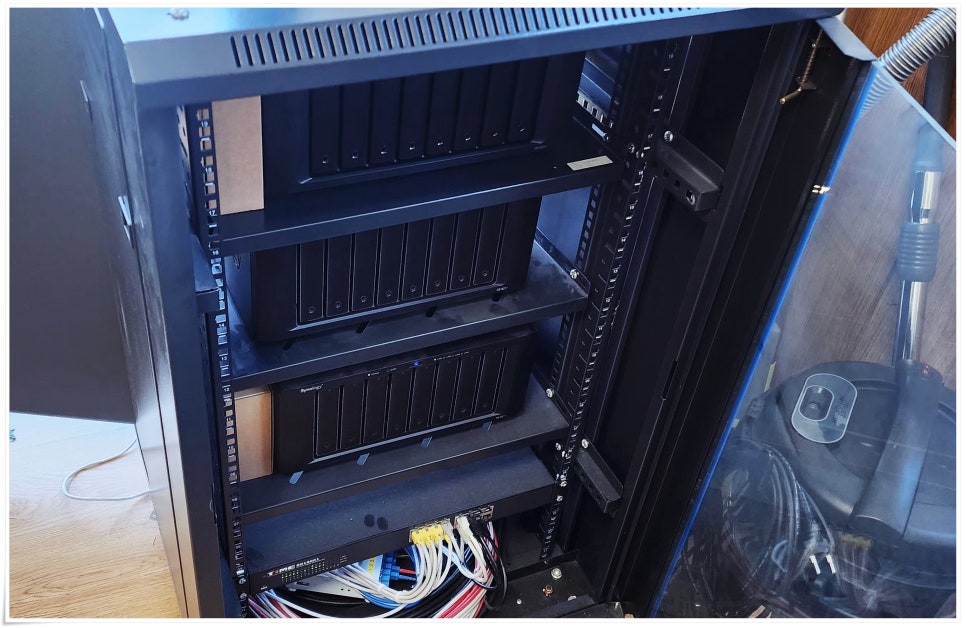
이를 위해 고려할 수 있는 것들이 바로 여러 가지 나스 모델입니다. 나스는 많이 쓰시는 DS 모델부터 랙 마운트 RS 모델까지 다양한데요.
이를 선택하기 위해서는 먼저 어떤 용도로 활용하려고 하는지를 살펴야 합니다.
이후에는 그에 맞는 베이 수나 하드디스크 개수, HDD 연결 방법을 골라야 하고요.
이렇게 차근차근 자신에게 맞는 방법으로 나스를 선택해 가는 것이 올바르게 NAS 사용법을 알아보는 것이라고 할 수 있을 텐데요.

기업에서 주로 많이 활용하시는, 최근에 문의가 있었던 DS1821+ 제품을 기준으로 예시를 들어볼까요?
이 제품은 총 8개의 베이수를 자랑하며 HDD를 최대 18개까지 장착할 수 있습니다. 이때 하드디스크는 저장 용량이나 예산에 맞춰서 구매를 하는 것이 좋죠.
가정에서 쓴다면 많은 용량까지는 필요하지 않아 500GB나 1TB 정도의 용량을 선택하시는 일이 많을 겁니다. 기업에서는 2TB 이상을 고르시는 일을 자주 볼 수 있습니다.

NAS의 경우 일반적으로 24시간, 데이터 스토리지의 역할을 하기 때문에 계속해서 작동하는 제품입니다.
따라서 하드디스크를 선택할 때는 어떤 사용 환경에서 나스를 쓸 것인지, 필요한 용량과 내구성 등의 다양한 부분을 고려해 제품을 선택하는 것이 중요합니다.
많이 사용하는 시놀로지 사에서도 공식적인 하드디스크를 제조하고 있고, 이 외에도 WD나 씨게이트 등의 다양한 곳에서 하드디스크를 제공합니다.
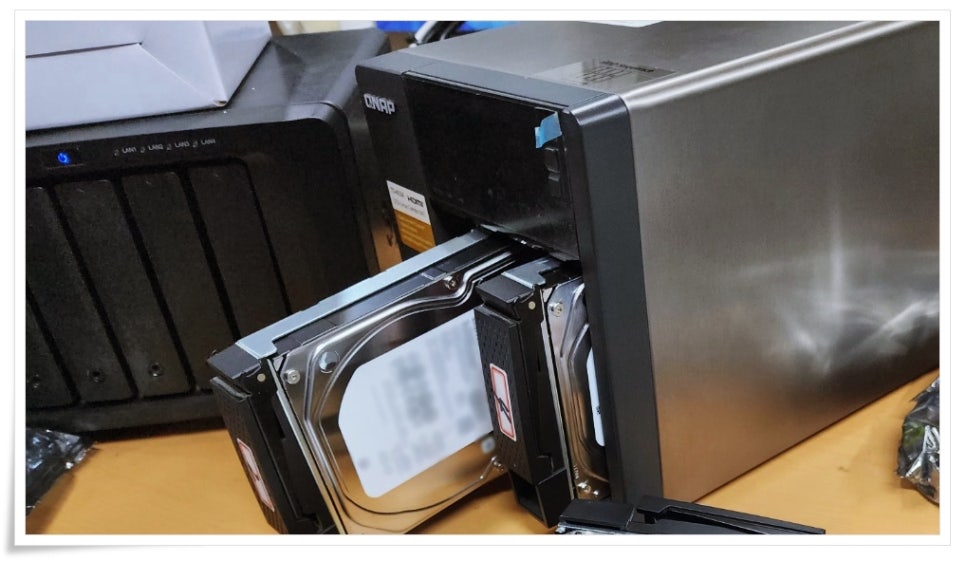
HDD를 장착하는 방법은 간단합니다. 시놀로지 나스의 아래쪽에는 잠금키를 넣을 수 있는 구멍이 있는데요. 여기에 열쇠를 넣고 돌려 트레이를 열면 내부의 트레이를 꺼낼 수 있습니다.
하드디스크를 끼워 넣고 다시 트레이를 밀어 넣으면 내부에 고정할 수 있죠. 끝까지 하드디스크를 잘 밀어 넣어야 하기 때문에 약간 힘을 주는 것도 요령 중 하나입니다.

이 외에도 필요하다면 메모리를 업그레이드해서 사용할 수 있는데요. 내부에는 위의 사진처럼 이렇게 메모리 슬롯을 추가적으로 넣을 수 있는 공간이 있습니다.
이곳에 추가적인 메모리를 넣어서 업그레이드를 할 수 있습니다. 속도가 느리거나 동시 접속자가 많다면 이렇게 개별적인 커스텀을 할 수 있다는 것도 NAS 사용법의 장점이기도 합니다.

이렇게 하드웨어를 구축했다면 이제는 소프트웨어를 설치해야 하겠죠. HDD를 넣었다면 그 뒤로는 사용과 접속을 위한 프로그램 설치가 필요합니다.
많이 쓰시는 시놀로지 나스를 기준으로 살펴보았을 때, 대표적인 나스 프로그램 중 하나는 시놀로지 어시스턴트입니다.
시놀로지 어시스턴트 사용법 알아보기 ↓
Synology Assistant라고도 하며 시놀로지 공식 홈페이지에서 배포하고 있어 쉽게 다운로드 받을 수 있습니다.
이 외에도 필요한 것은 랜포트의 연결과 전원 케이블의 연결도 필요합니다.
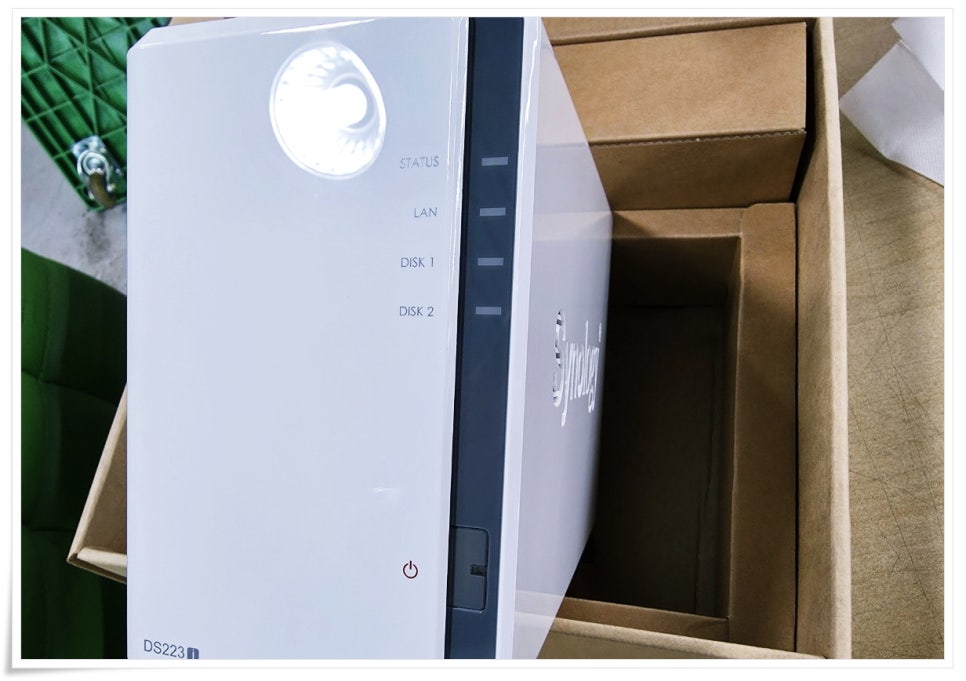
케이블을 연결했다면 이제 네트워크에 연결해 소프트웨어 설정을 해야 하는데요.
NAS를 먼저 네트워크에 연결했다면 시놀로지 어시스턴트를 통해서 NAS를 인식하도록 해야 합니다. 이 과정에서 DSM이라고 하는 프로그램이 설치되어 있지 않다면 자동으로 설치하라는 화면을 띄워주는데요.
DSM은 Disk Station Manager의 줄임말로 나스를 효율적으로 쓸 수 있게 도와주는 프로그램 중 하나입니다.
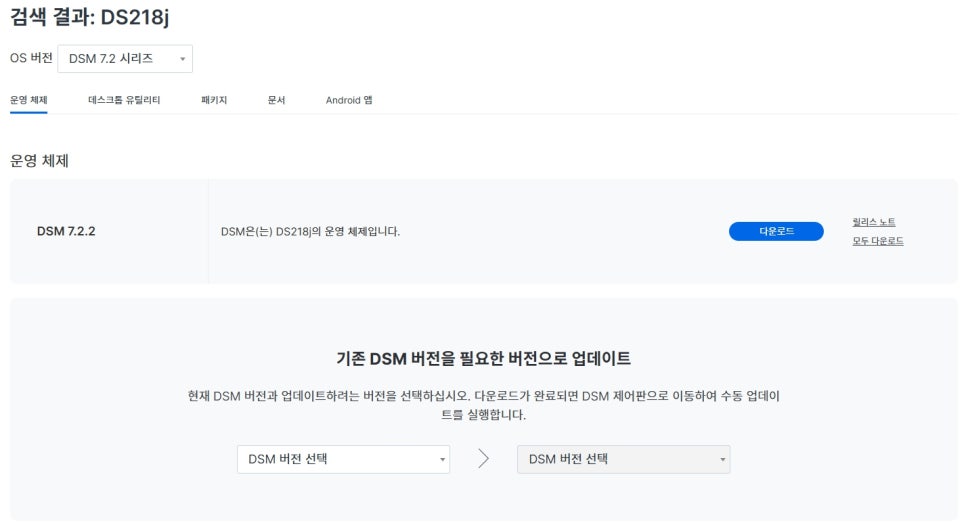
이를 별도로 확인하기 어렵다면 시놀로지 홈페이지에서 맞는 제품을 검색하는 것도 좋습니다.
공식 홈페이지의 DSM 탭에서는 기존 DSM 버전이 있다면 업그레이드를 도와주고 있기도 합니다.
이렇게 DSM을 설치했다면 이후에는 세부적인 사항을 결정해야 합니다. 이때 필요한 것이 바로 레이드 개념입니다. RAID라고도 하죠.
RAID는 0, 1, 5, 6 등의 다양한 설정이 존재하는데요. 보통 많이 활용하시는 구성이 RAID5입니다.
RAID는 HDD를 어떻게 쓸지를 결정하는 방식이라 할 수 있습니다. 완전히 백업에 쓸 것인지, 데이터를 실시간으로 활용할 것인지를 결정하는 방식이기도 하죠.
보통 많은 분들이 무난하게 5를 선택하시지만 하드디스크가 3개 이상이어야 5를 구성할 수 있기 때문에 구축을 할 때는 이런 설정을 잘 확인하는 것도 필요합니다.
이후에는 DSM 설정을 완료하고 방화벽, 2단계 인증 등의 구성을 볼 수 있습니다. 자신에게 맞는 NAS 사용법을 선택해 활용하시면 됩니다.
이런 점들이 어렵게만 느껴지시는 분들도 있을 텐데요. 이런 분들은 업체의 전문적인 도움을 받는 것도 방법이 될 수 있습니다.
한별시스템은 NAS, 컴퓨터, 복합기 등 다양한 사무기기의 렌탈과 관리를 통해 전문적이고 편한 업무 환경을 만드실 수 있도록 항상 노력하고 있습니다.
문의 : 010-4585-6890
유용한 NAS 사용법, 제대로 확인해 편하게 사용하시기를 바라겠습니다.
지금까지 한별시스템이었습니다.
초보자용 쉬운 NAS 사용법, DSM 설정과 HDD RAID 구성까지 초보자용 쉬운 NAS 사용법, DSM 설정과 HDD RAID 구성까지 초보자용 쉬운 NAS 사용법, DSM 설정과 HDD RAID 구성까지 초보자용 쉬운 NAS 사용법, DSM 설정과 HDD RAID 구성까지
이 글과 관련된 비용·구성은 NAS 수리·복구 점검 안내 페이지에 표로 정리되어 있습니다. 대구·경북은 당일 출장 가며 방문 견적은 무료입니다.


